Como usar o No Tempo
Do esboço ao púlpito, passo a passo. No app, este guia resumido também fica em Ajustes, Como usar.
Primeiros passos
Instale o app pela Google Play (Android 7 ou mais novo) ou pela App Store (iPhone e iPad com iOS 15 ou mais novo). Não precisa de cadastro, de e-mail nem de internet, e o app não pede nenhuma permissão ao abrir.
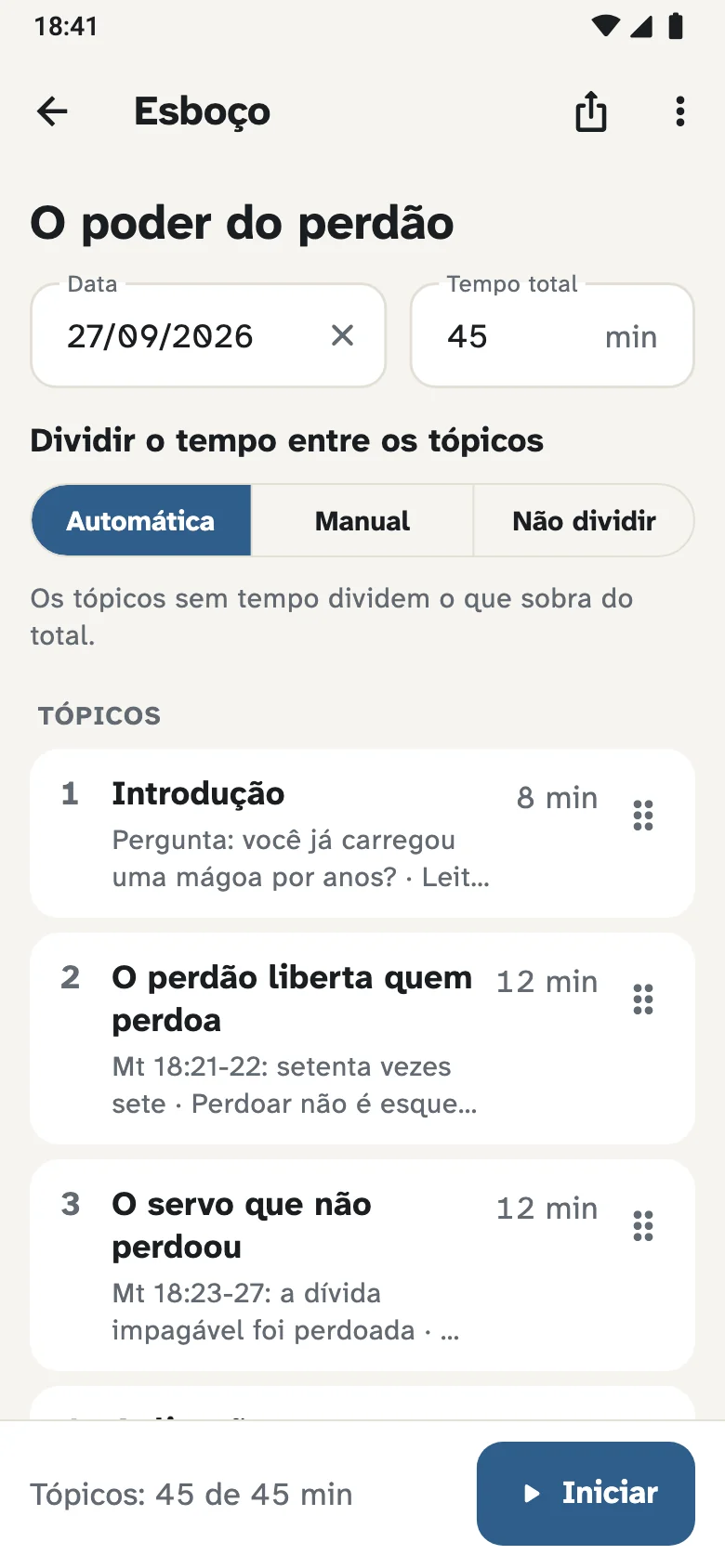
Na primeira vez, o app já traz um esboço de exemplo, “O poder do perdão”. Toque em Iniciar para ver como fica no púlpito, sem digitar nada. Ele não conta no limite do plano grátis e, se você apagar, não volta.
Montar um esboço
Toque em Novo esboço e escolha: colar um
esboço que você já tem, começar do zero ou importar um arquivo
.esboco.
- Título, data e tempo total são opcionais.
- Toque em Adicionar tópico. Cada tópico tem título, tempo (opcional) e anotações, uma por linha: frases-chave, versículos, citações, lembretes. Frases curtas se leem num relance.
- Para mudar a ordem, arraste o tópico pela alça de pontinhos, à direita.
- O app grava sozinho, sem botão de salvar. Apagou um tópico ou um esboço sem querer? Toque em Desfazer.
- Para aproveitar a estrutura de um sermão, use Duplicar, no menu do esboço (os três pontinhos, no alto).
O app não traz o texto da Bíblia. Muitos pregadores leem na Bíblia de papel; se preferir, cole nas anotações do tópico o texto que vai ler.
Colar um esboço pronto
- Copie o esboço onde ele estiver: WhatsApp, bloco de notas, Word.
- No app, toque em Novo esboço e depois em Colar esboço.
- Toque em Colar o que copiei (ou cole no campo) e em Separar tópicos.
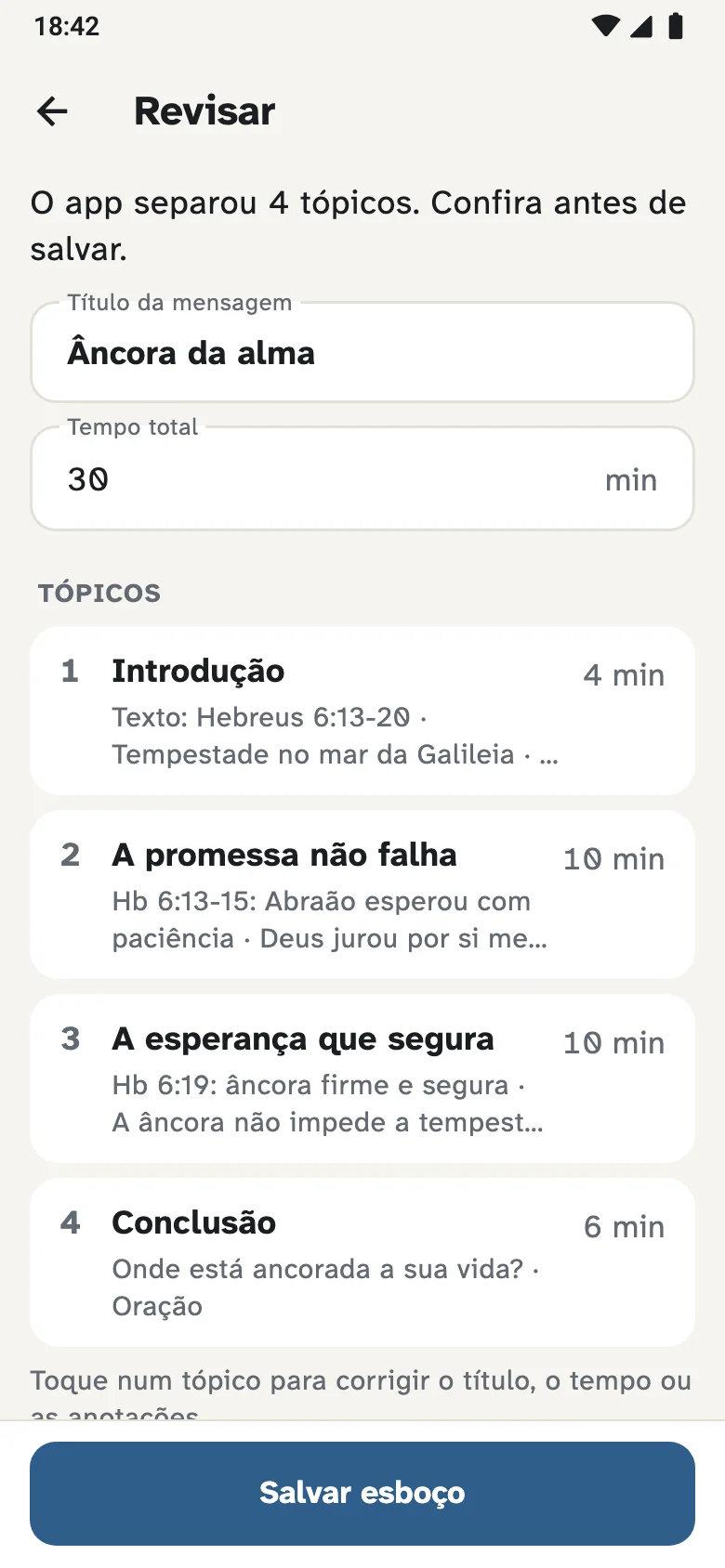
- Confira o título, o tempo total e os tópicos. Toque num tópico para corrigir o título, o tempo ou as anotações.
- Toque em Salvar esboço.
Você sempre revisa antes de salvar. Nada vai direto.
Como o app separa os tópicos
- Linhas numeradas (
1.,2),I.,II.) viram tópicos. Numerações de dentro (A.,a),1.1) viram anotações. - Linhas em maiúsculas, como INTRODUÇÃO, ou terminadas em dois-pontos também viram tópicos.
- Linhas com traço ou marcador (
-,•,*) viram anotações do tópico de cima. - Um tempo no fim da linha do tópico, como
(8 min), vira o tempo dele. Tema:vira o título do esboço, eDuração: 45 minvira o tempo total.Texto:,Leitura:e parecidos nunca viram tópico: vão para as anotações do primeiro.- Referências bíblicas no começo da linha, como “1 Coríntios 13” ou “2 Tm 3:16”, não contam como numeração.
- Sem nenhuma dessas marcas, cada parágrafo vira um tópico.
- O negrito do WhatsApp (
*assim*) sai sozinho.
Por exemplo, este texto vira um esboço de 30 minutos com 3 tópicos:
Tema: A fé que vence
Duração: 30 min

1. Introdução (5 min)
- Hb 11:1
2. Abraão creu (15 min)
- Rm 4:20-21
3. Aplicação (10 min)
O tempo, se você quiser
Todo tempo é opcional. A tela da ministração mostra o que você informou:
| Você informou | O que aparece na ministração |
|---|---|
| Nenhum tempo | Há quanto tempo você está falando, no total e no tópico. Sem aviso na borda. |
| Só o tempo total | Quanto falta do total, o aviso na borda antes do fim e o tempo que passar dele. |
| Tempo em cada tópico | Tudo: a barra e o aviso de cada tópico, o excedente, a situação geral e o tempo ajustado do próximo. |
Com o tempo total, o editor oferece dividir esse tempo entre os tópicos:
- Automática: os tópicos sem tempo dividem o que sobra do total, em minutos inteiros. Os tempos que você digitou não mudam.
- Manual: você define o tempo de cada tópico.
- Não dividir: vale só o tempo total.
Embaixo do editor aparece a soma dos tópicos. Se ela não bater com o total, o app só informa, por exemplo: “Sobram 5 min do total. Você pode usar em algum tópico ou na conclusão”. Nada é bloqueado.
Antes de começar
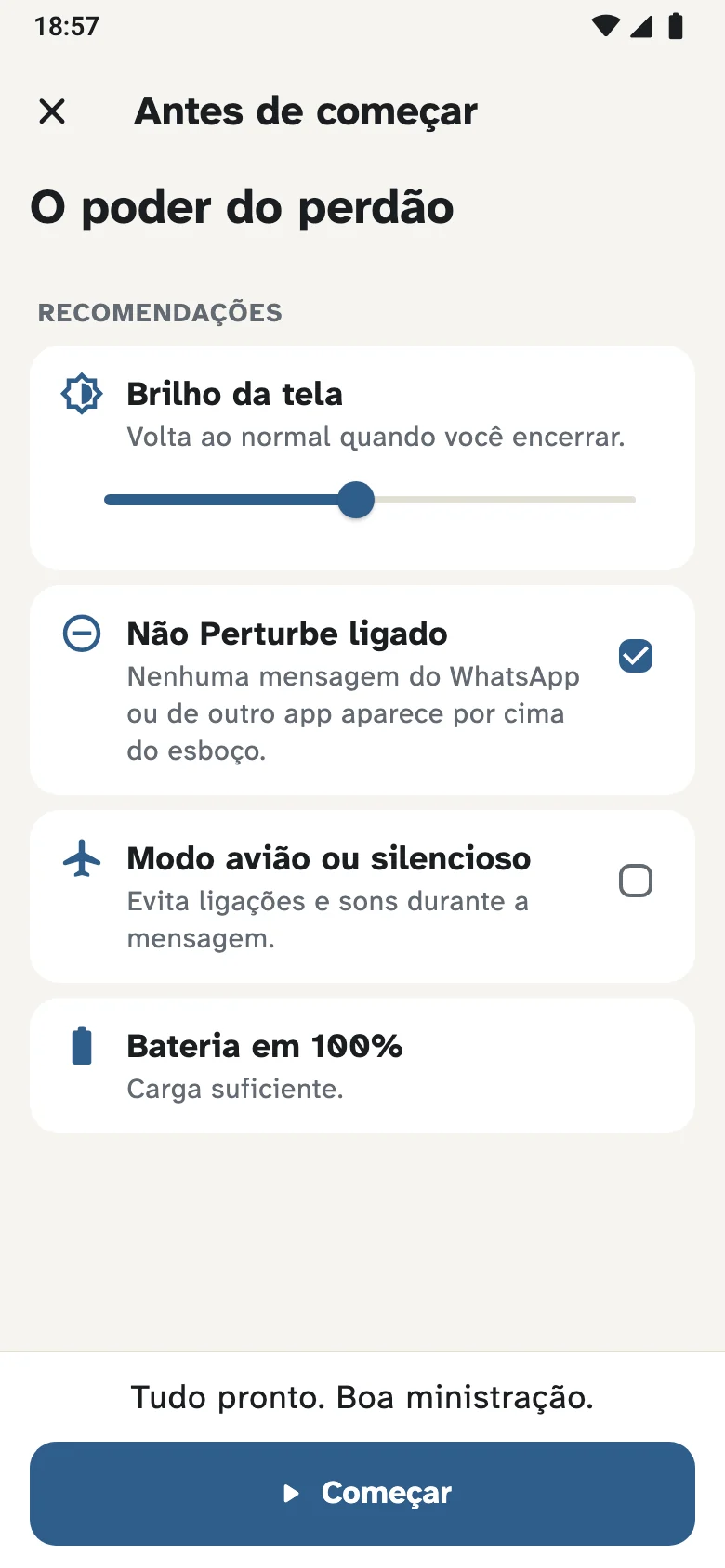
Ao tocar em Iniciar, aparece uma lista rápida. Nada é obrigatório, e Começar está sempre disponível.
- Brilho da tela: vale só enquanto você ministra e volta ao normal quando você encerrar.
- Não Perturbe: com ele ligado, nenhuma mensagem do WhatsApp ou de outro app aparece por cima do esboço.
- Modo avião ou silencioso: evita ligações e sons.
- Bateria: abaixo de 30%, ela aparece primeiro, com a sugestão de ligar o carregador.
Depois vem uma contagem de 3 segundos, e o relógio só começa quando ela termina. Se preferir ir direto, desligue a lista em Ajustes, Lista antes de começar.
Durante a ministração
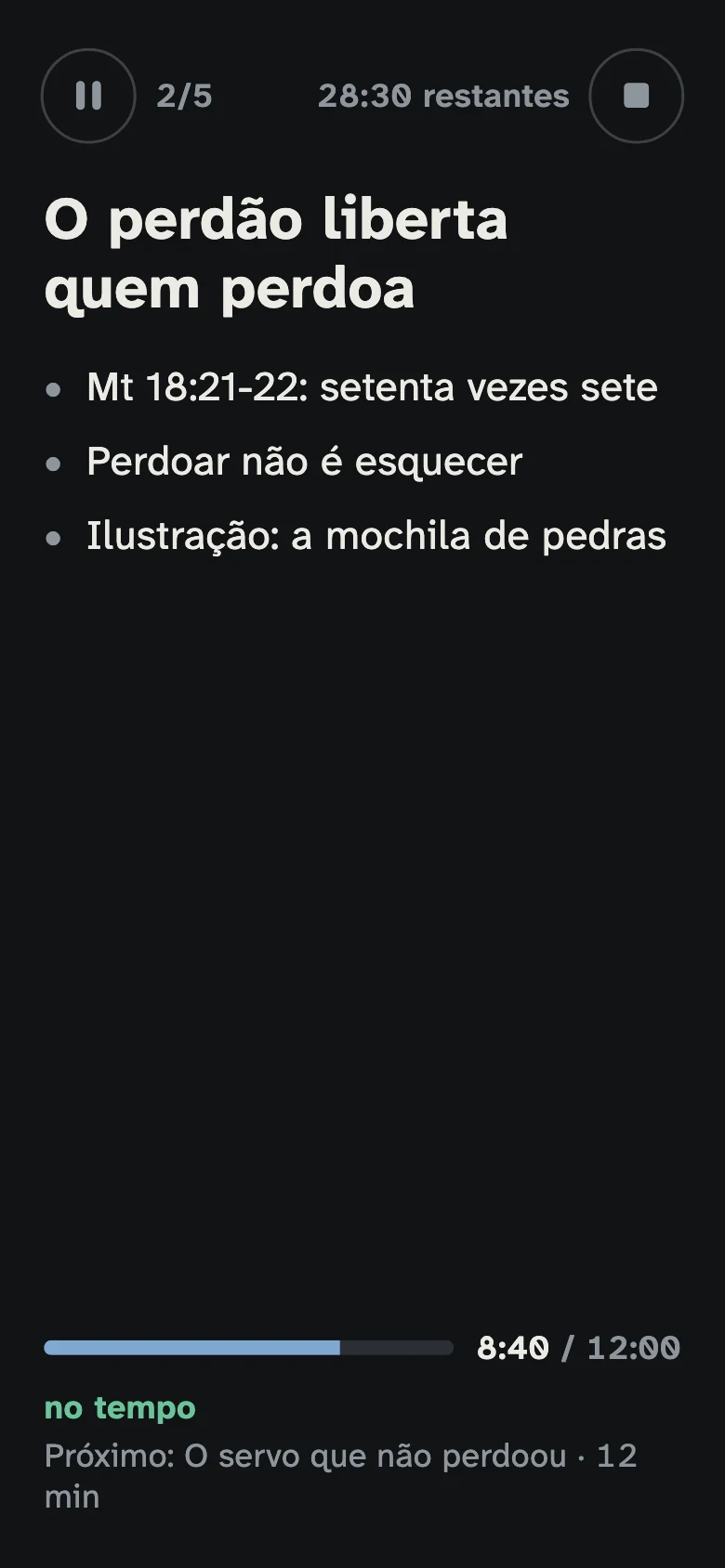
- No alto: pausar, a posição (como 2/5), o tempo restante e encerrar.
- No meio: o tópico atual, grande, e as anotações.
- Embaixo: a barra do tópico, a situação do tempo e o próximo tópico.
Nada muda sozinho. Nenhuma janela, pergunta ou oferta aparece enquanto você ministra.
Avançar e voltar
Escolha o jeito em Ajustes, Como avançar e voltar:
| Jeito | Avançar | Voltar |
|---|---|---|
| Toque ou deslizar (o padrão) | Toque na metade direita ou deslize para a esquerda | Toque na metade esquerda ou deslize para a direita |
| Só toque | Toque na metade direita | Toque na metade esquerda |
| Só deslizar | Deslize para a esquerda | Deslize para a direita |
| Dois toques | Dois toques na metade direita | Dois toques na metade esquerda |
Toques com dois dedos, toques longos e o dedo rolando as anotações não mudam de tópico. Se você apoia a mão na tela ou vira a página da Bíblia por cima do celular, prefira Só deslizar ou Dois toques.
Pausar e encerrar
- Pausar: segure o botão de pausa por 1 segundo. Pausado, um toque em qualquer lugar continua, sem mudar de tópico. O tempo pausado fica fora da conta.
- Encerrar: segure o botão de parar (o quadrado) por 2 segundos. Um anel vai enchendo; soltar antes cancela.
Mais
- Com dois dedos, aumente ou diminua a letra. O tamanho fica guardado para a próxima vez.
- Anotações longas rolam para cima e para baixo sem mudar de tópico.
- Depois do último tópico vem o cartão Fim do esboço. O relógio continua, para a oração, o apelo ou os avisos, até você encerrar. Avançar nunca encerra.
- A tela fica ligada, em pé ou deitada. No tablet, com mais espaço.
O aviso na borda
Quando o tempo do tópico está acabando (2 minutos antes, se você não mudar), a borda da tela fica âmbar suave. Quando o tempo do tópico acaba, ela fica âmbar mais forte, e o relógio passa a mostrar o tempo a mais, como +1:20.
- Nada pisca e nada toca. A cor muda devagar, e a letra nunca é coberta.
- Em tópicos curtos, o aviso nunca começa antes da metade: num tópico de 3 minutos, ele aparece com 1:30 restando.
- Sem tempo por tópico, o aviso vale para o tempo total.
- Em Ajustes, escolha a antecedência (1, 2, 3 ou 5 minutos) e, se quiser, uma vibração curta quando a borda muda.
No tempo, adiantado ou atrasado
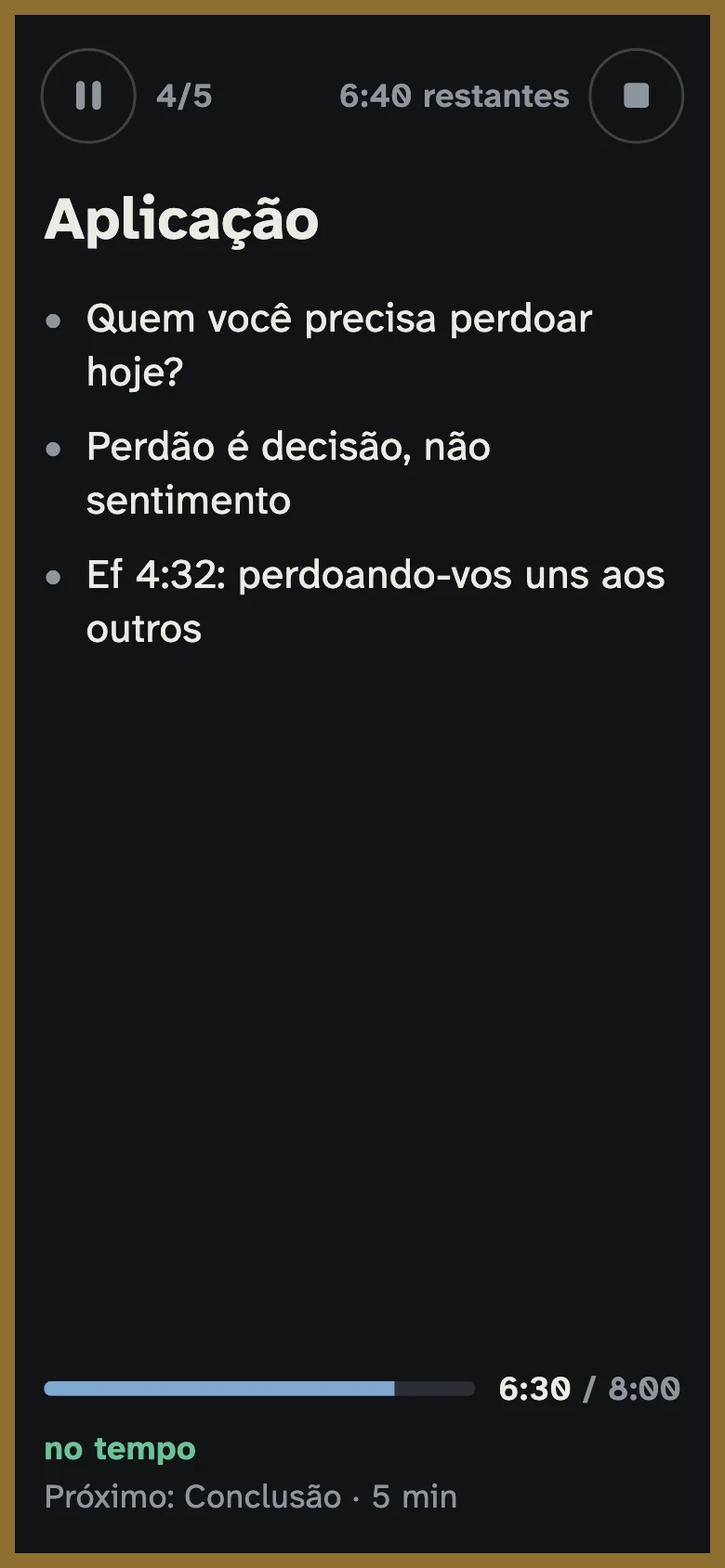
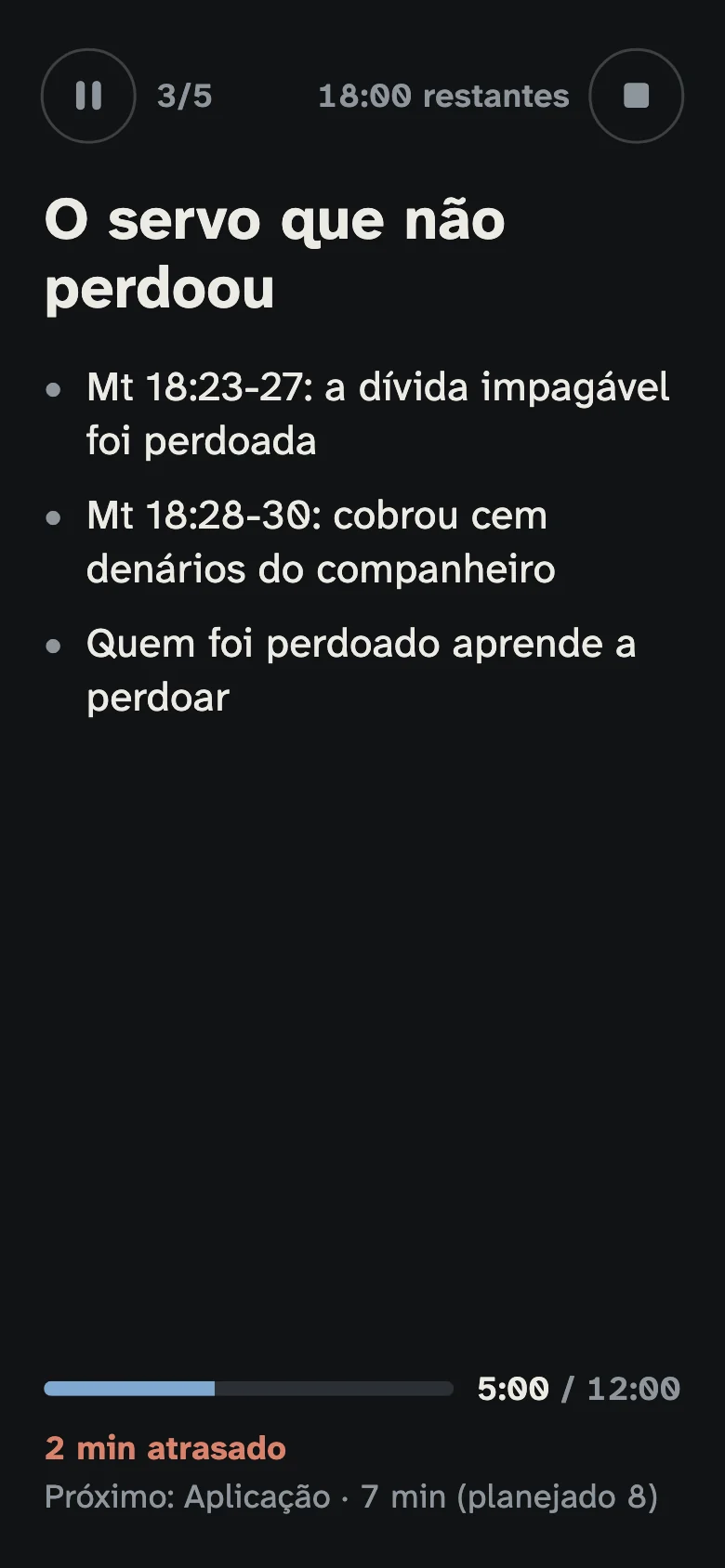
Com tempo em todos os tópicos, você lê embaixo a situação geral, somando todos eles: no tempo (até 30 segundos de diferença), 2 min adiantado ou 3 min atrasado.
- Estar no meio de um tópico, dentro do tempo dele, não conta como atraso.
- Terminar um tópico antes do planejado conta como adiantamento.
- Atrasado, o próximo tópico mostra um tempo ajustado, como “Próximo: Aplicação · 7 min (planejado 8)”. O atraso é dividido entre os tópicos que faltam. É só uma sugestão: nada muda sem você.
Se o app fechar
Cada toque fica gravado na hora. Se o app fechar ou o celular reiniciar no meio da ministração, ao abrir de novo ele volta direto ao mesmo tópico, contando o tempo em que ficou fechado, porque você continuou falando.
Se tiverem passado mais de 3 horas, o app pergunta se você quer continuar ou encerrar. Encerrar usa o último momento em que o app estava aberto.
Resumo e histórico
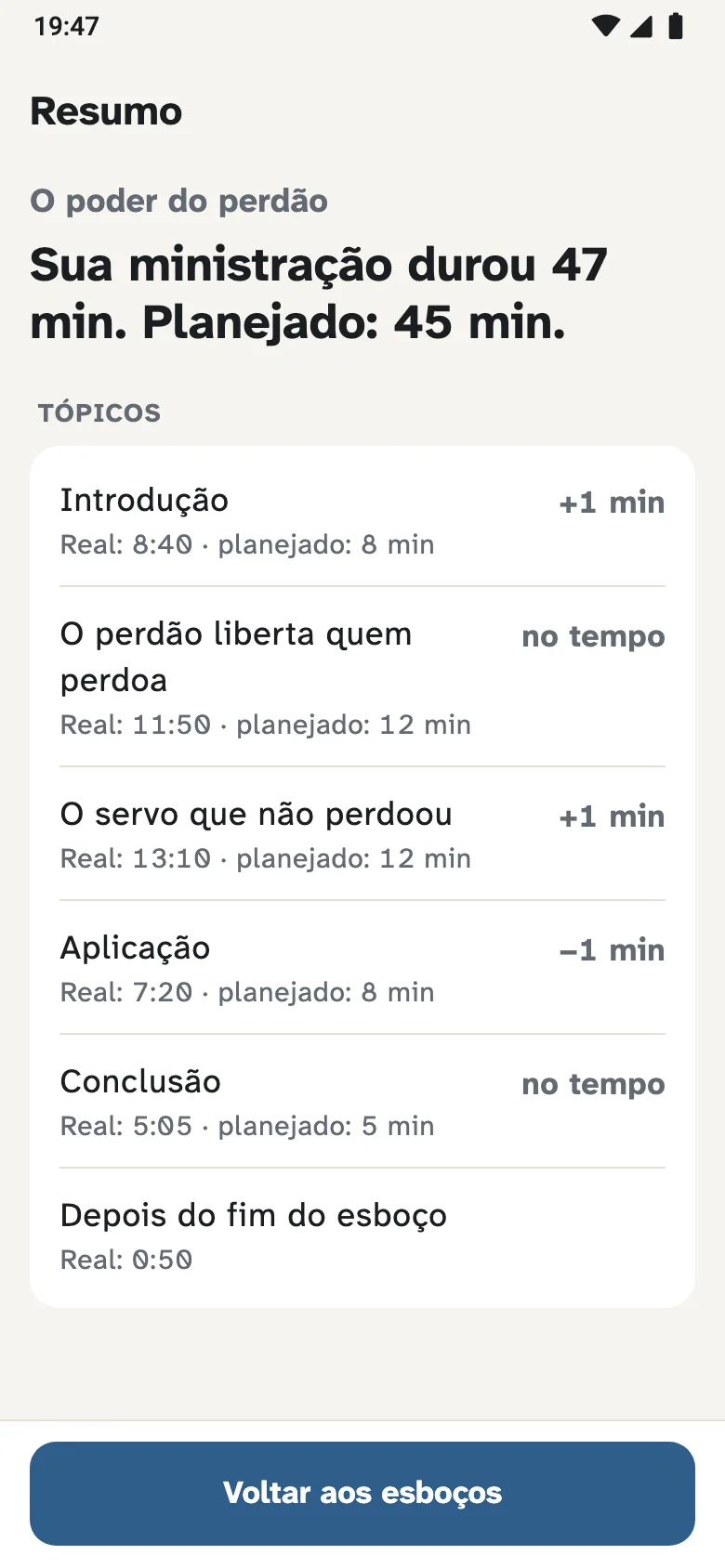
Ao encerrar, o resumo mostra quanto durou a ministração e, tópico por tópico, o tempo planejado e o real, com a diferença em minutos. O tempo depois do fim do esboço aparece à parte, e as pausas ficam fora da conta.
O resumo informa, não dá nota: as diferenças aparecem em cor neutra. É um bom jeito de ensaiar em casa e descobrir quanto cada parte realmente leva.
Com o Premium, o Histórico guarda todas as ministrações, cada uma com o seu resumo. Elas ficam gravadas desde o começo, mesmo antes da compra.
Compartilhar e importar
No esboço, toque no botão de compartilhar, no alto, e escolha:
- Como texto: fica legível no WhatsApp, e quem tem o app importa colando o texto, sem perder tópicos, tempos ou anotações.
- Como arquivo .esboco: uma cópia exata, para abrir no app em outro celular.
O texto sai assim:
*O poder do perdão*
27/09/2026 · 45 min

*1. Introdução* (8 min)
- Pergunta: você já carregou uma mágoa por anos?
- Leitura: Mateus 18:21-35

*2. O perdão liberta quem perdoa* (12 min)
- Mt 18:21-22: setenta vezes sete
- Perdoar não é esquecer

Feito com o app No Tempo
- Importar sempre cria um esboço novo. Nada do que você já tem é apagado.
- No Android, você também pode mandar um texto ou um arquivo para o app pelo menu Compartilhar de outro app, ou abrir um arquivo .esboco com Abrir com.
- No iPhone e no iPad, arquivos .esboco abrem com Abrir em No Tempo; texto entra pelo Colar esboço.
- O que chegar durante uma ministração espera ela acabar.
Cópia de segurança
Seus esboços ficam só no aparelho. Guarde uma cópia para não perder nada se trocar ou perder o celular. Em Ajustes, Cópia de segurança:
- Enviar cópia: para o seu WhatsApp, e-mail ou Drive.
- Salvar no aparelho: numa pasta do celular.
- Restaurar cópia: escolha o arquivo no celular novo. Nada do que está nele é apagado; se um esboço estiver nos dois lugares, fica a versão mais recente.
A compra do Premium não vai na cópia: ela volta pela loja, com a mesma conta.
Ajustes
| Como avançar e voltar | Toque ou deslizar, só toque, só deslizar ou dois toques. |
| Lista antes de começar | Brilho, Não Perturbe, modo avião e bateria. Ligada ou desligada. |
| Brilho na ministração | Um brilho fixo enquanto você ministra, ou não mudar. |
| Aviso na borda | 1, 2, 3 ou 5 minutos antes do fim. |
| Vibrar no aviso | Uma vibração curta quando a borda muda de cor. Vem desligada. |
| Tamanho da letra | Com prévia. Durante a ministração, também com dois dedos. |
| Tema da ministração | Escuro ou claro. Com o Premium, também Preto, Sépia e Azul-noite. |
| Fonte da ministração | Premium: legível, com serifa ou a do celular, e o espaço entre as linhas. |
| Tema do app | Igual ao celular, claro ou escuro. |
| Cópia de segurança | Enviar, salvar e restaurar. |
| Como usar e Sobre o app | Este guia resumido, a privacidade e o contato com a gente. |